Introduction
Dans cet article, nous allons voir comment mettre en place une application Angular avec un backend NestJS. Ensuite, nous utiliserons Notifizz et ses campagnes pilotées par les événements pour envoyer des notifications personnalisées dans un centre de notifications in-app.
Vous trouverez le code utilisé pour ce tutoriel ici : Tagada85/angular-nestjs-in-app-notifications
Mettre en place Angular et NestJS
Commençons par installer NestJS et la CLI Angular, si ce n'est pas déjà fait :
npm i -g @nestjs/cli @angular/cliCréons notre dossier :
mkdir in-app-notif-angular-nest
cd in-app-notif-angular-nest
Créons ensuite notre backend NestJS avec nest new backend. Répondez aux questions de configuration, puis lancez ng new frontend. Là encore, répondez aux questions (les réponses n'ont pas d'importance pour ce tutoriel).
Nous pouvons maintenant lancer cd backend && npm run start:dev et cd frontend && npm start -- --port 4210 pour démarrer notre backend et notre frontend.
Et dans le navigateur, notre application Angular tourne !

Ensuite, j'ai demandé à Claude d'ajouter quelques fonctionnalités simples : un formulaire de création de facture, quelques clients et leur propre espace client. Si vous voulez le code, n'hésitez pas à consulter le dépôt GitHub !
Ajouter un formulaire simple et des utilisateurs
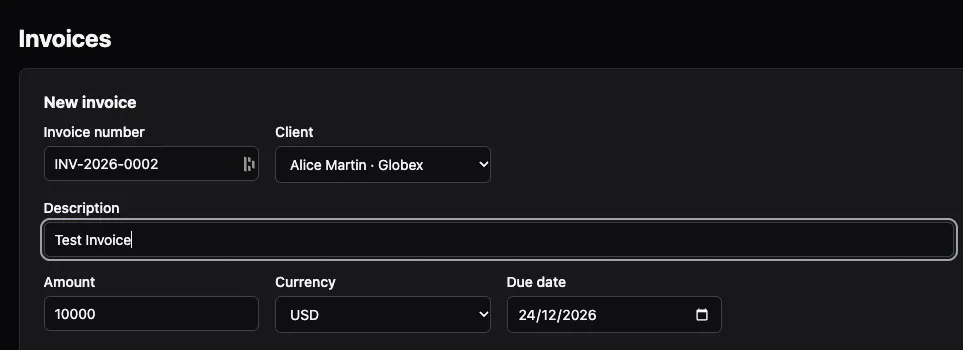
Pour les besoins de ce tutoriel, nous aurons un formulaire qui crée une facture. J'ai créé quelques utilisateurs dans mon application, qui serviront de clients.
Ce formulaire sera le point de départ de nos notifications in-app.
S'inscrire sur Notifizz
Pour notre centre de notifications, nous allons utiliser Notifizz. Vous pouvez créer un compte gratuitement ici.
Nous allons créer notre première campagne : New invoice.
Dans le workflow, nous créons un nouvel événement que nous appelons invoice.created. Nous choisissons d'envoyer une notification in-app. Enfin, nous définissons le destinataire comme « Customer ». Cela aide l'équipe de développement et les assistants IA à savoir qui doit recevoir ces notifications.
Une fois l'étape de la campagne terminée, nous pouvons cliquer sur « Implement » et commencer à préparer notre code.
À ce stade, Notifizz nous donne les tâches à réaliser pour terminer la mise en place et lancer cette campagne. Attaquons-les !
Tout assembler
Configurer notre centre de notifications
Dans Settings -> Channels -> Notification Center, allons dans Authentication.
Ici, nous choisissons comment vérifier nos utilisateurs, pour que chacun ne reçoive que ses propres notifications. Pour ce tutoriel, nous choisissons le mode « backend signed-token ». En résumé, notre backend signe un jeton pour chaque utilisateur, notre frontend le transmet au centre de notifications, et Notifizz le vérifie pour s'assurer que chaque utilisateur reçoit bien ses propres notifications dans son interface.
Ensuite, nous indiquons le chemin sous lequel nos utilisateurs sont identifiés. Dans notre cas, ce sera clientId. Il sert dans la partie implémentation, pour envoyer les notifications au bon utilisateur.
Ajouter Notifizz au frontend
Dans Settings -> Channels -> Notification Center -> Install, on trouve le code nécessaire pour ajouter le centre de notifications.
Depuis le dossier frontend, lancez :
npm install @notifizz/angularDans client-space-page.ts, importons notre composant :
import { NotifizzAngularComponent } from '@notifizz/angular';

// Add it to the imports of the @Component
@Component({
  selector: 'app-client-space-page',
  imports: [CurrencyPipe, DatePipe, NotifizzAngularComponent],
  templateUrl: './client-space-page.html'
})
Ensuite, dans le template HTML, ajoutons la notifizz-bell. Vous trouverez la clé d'API de votre sandbox dans Settings -> Environments -> Sandbox -> Copy the Front API key.
Nous créons une fonction dans client-space-page.ts pour préparer nos options.
Le jeton est celui que signe notre backend ; nous en parlerons plus loin.
protected readonly bellOptions = computed<NotifizzOptions | null>(() => {
    const session = this.session();
    if (!session) return null;
    return {
      apiKey: environment.notifizzFrontApiKey,
      authType: 'backendToken',
      userId: session.client.id,
      userEmail: session.client.email,
      token: session.notifizzToken,
      notificationCenterStyles: { marginTop: '20px' }
    };
  });
Dans le template HTML :
<header class="topbar">
  <a class="brand" href="/">Acme Invoicing</a>
  @if (client(); as me) {
    <span class="account">
      <span>{{ me.name }} <span class="muted">· {{ me.company }}</span></span>
      <!-- The bell reads its options once, when it mounts: it only mounts once the session gave the token. -->
      @if (bellOptions(); as options) {
        <notifizz-bell [options]="options"></notifizz-bell>
      }
    </span>
  }
</header>
Et c'est tout ce qu'il faut côté frontend !
Ajouter Notifizz au backend
Depuis le dossier backend, lancez :
npm install @notifizz/nodejsNous allons créer un notifizz.module.ts, qui nous servira à injecter le NotifizzClient dans le backend. Il prend deux clés : une authSecretKey pour vérifier l'identité des utilisateurs, et une sdkSecretKey. Vous les trouverez toutes les deux dans Settings -> Environments.
@Module({
  providers: [
    {
      provide: NotifizzClient,
      useFactory: () => {
        const { authSecretKey, sdkSecretKey } = notifizzKeys();
        return new NotifizzClient(authSecretKey, sdkSecretKey);
      },
    },
  ],
  exports: [NotifizzClient],
})
export class NotifizzModule {}
Ajoutons ensuite au backend la fonction de signature du jeton. Comme nous avons choisi le mode « Backend-signed token », c'est à nous de fournir un jeton signé de l'id de notre utilisateur, pour prouver qui il est.
Pour faire simple : nous récupérons le jeton signé auprès de notre backend, et nous le passons au centre de notifications dans notre frontend.
Pour les besoins de la démo, nous prenons les informations du client dans la requête. Évidemment, dans votre application, vous utiliseriez votre propre service d'authentification.
Mais l'idée est simple : prenez votre id, signez-le avec generateHashedToken du SDK Notifizz, et renvoyez-le. C'est fait !
// Demo only: anyone can open a client's space by sending their id.
  // A real app takes the client from its own authentication, never from the request.
  open(clientId: string): Session {
    const client = this.clients.findById(clientId);
    if (!client) throw new NotFoundException('Unknown client');

    return { client, notifizzToken: this.notifizz.generateHashedToken(client.id) };
  }
Parfait ! La mise en place est terminée : si nous allons sur les pages client de notre application, nous voyons le centre de notifications, et nous pouvons l'ouvrir !

Ajouter l'événement
Quand nous avons créé notre campagne, nous avons défini un événement pour la déclencher. Il est temps de l'implémenter dans notre code. Dans l'orchestrateur de Notifizz, l'agent IA vous pose des questions sur la façon dont vous souhaitez l'implémenter. Nous restons simples pour ce tutoriel, nous choisissons donc l'option : tout est disponible dans la charge utile de l'événement d'origine.
Une fois que j'ai répondu aux questions de l'IA, l'agent me donne un prompt, si je souhaite le confier à mon assistant IA. Au final, le code ressemble à ceci :
// in invoices.service.ts
// inside the create function that creates a new invoice
this.notifizz
      .track(
        'invoice.created',
        {
          clientId: client.id,
          clientName: client.name,
          invoiceId: invoice.id,
          invoiceNumber: invoice.number,
          invoiceAmount: invoice.amountInCents / 100,
          invoiceCurrency: invoice.currency,
          dueDate: invoice.dueDate,
        },
      )
      .catch((error: unknown) =>
        this.logger.error(`invoice.created not sent for ${invoice.number}: ${String(error)}`),
      );
Et voilà ! C'est tout ce qu'il nous faut.
Déclencher un événement
Maintenant, dans mon application, je crée une facture pour déclencher l'événement.
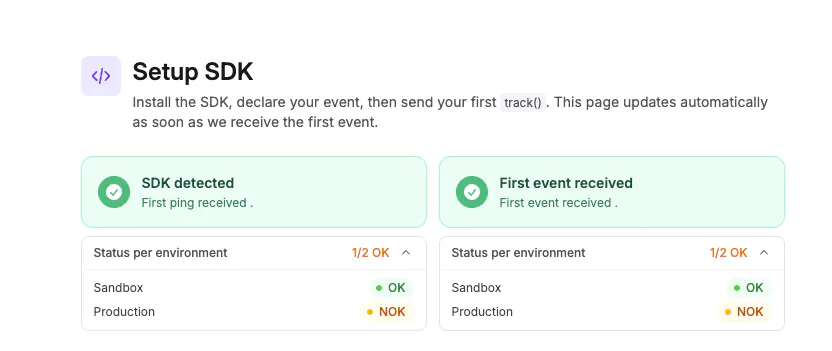
Une fois que c'est fait, je vois dans Notifizz que la mise en place a fonctionné. Dans les réglages du SDK et du centre de notifications, Notifizz a bien détecté que l'environnement sandbox a déclenché un événement et installé le centre de notifications. Génial !
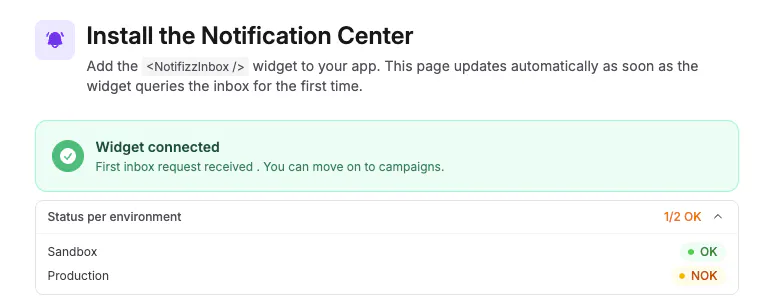
Je peux maintenant revenir à notre campagne, toujours au statut « Implementation ». Nous avons fait toutes les tâches nécessaires pour avancer, et notre travail de développeur est terminé. La campagne peut maintenant passer en « Review », la dernière étape avant sa mise en ligne.
Envoyer des notifications
Envoyons une facture de 1 250 $ à notre client Bob Durand.

Si je vais dans l'espace client de Bob, je vois qu'il a une nouvelle notification.

Et que cette notification contient les informations que j'ai saisies.
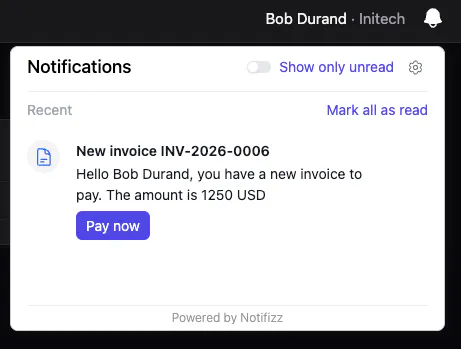
Si je clique sur le bouton Pay now, j'arrive bien sur la petite page que j'ai ajoutée, avec les informations de la facture.
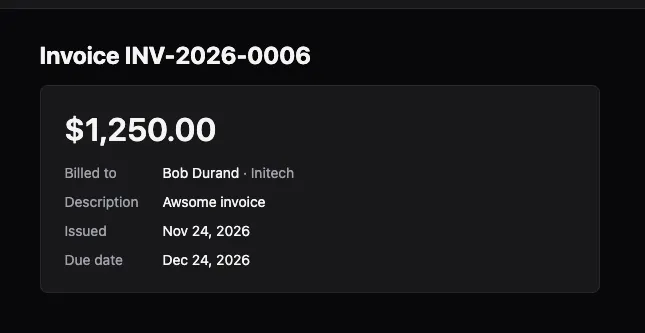
Dans Notifizz, les exécutions récentes de la campagne me montrent les derniers runs que nous avons faits. Notifizz a bien enregistré que Bob a cliqué sur le bouton ; et comme nous avons choisi de suivre l'événement « Click » dans les objectifs de cette campagne, Notifizz considère que la campagne est un succès pour Bob. Nous aurions pu suivre un autre événement comme objectif de cette campagne (invoice.paid, par exemple) : aucune limite ici.

Génial !
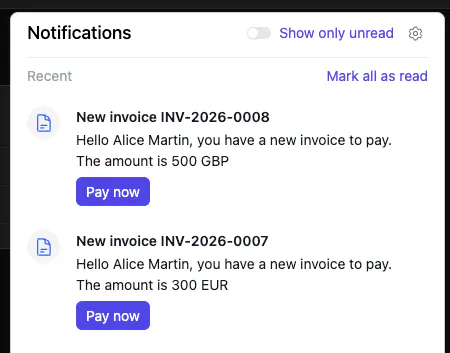
Envoyons maintenant quelques factures à l'autre cliente, Alice, pour vérifier qu'elle les reçoit aussi.
J'ai créé deux factures pour elle. Et nous avons bien les deux notifications dans le centre de notifications !

Vous êtes maintenant prêt à mettre en place un centre de notifications simple dans votre application avec Notifizz ! Il ne nous reste plus qu'à passer cette campagne en Live et à remplacer nos clés d'API sandbox par nos clés de production.
Conclusion
Dans ce tutoriel, nous avons construit une petite application qui utilise Notifizz comme centre de notifications. À la création d'une facture, nous envoyons un événement écouté par Notifizz, qui envoie des notifications in-app aux bons clients.
La prochaine fois, nous explorerons d'autres possibilités de Notifizz. Restez à l'écoute !
Cet article a été traduit de l'anglais avec l'aide d'une IA.

