Introduzione
In questo articolo vedremo come configurare un'applicazione Angular con un backend NestJS. Poi useremo Notifizz e le sue campagne basate sugli eventi per inviare notifiche personalizzate in un centro notifiche in-app.
Trovi il codice usato in questo tutorial qui: Tagada85/angular-nestjs-in-app-notifications
Configurare Angular e NestJS
Per prima cosa, installiamo NestJS e la CLI di Angular, se non l'hai già fatto:
npm i -g @nestjs/cli @angular/cliCreiamo la nostra cartella:
mkdir in-app-notif-angular-nest
cd in-app-notif-angular-nest
Poi creiamo il backend NestJS con nest new backend. Rispondi alle domande di configurazione, poi esegui ng new frontend. Anche qui, rispondi alle domande (le risposte non contano per questo tutorial).
Ora possiamo eseguire cd backend && npm run start:dev e cd frontend && npm start -- --port 4210 per avviare il backend e il frontend.
E nel browser, la nostra app Angular è in esecuzione!

Dopodiché, ho chiesto a Claude di aggiungere alcune funzionalità semplici: un modulo per creare fatture, un paio di clienti e il loro spazio cliente. Se vuoi il codice, dai pure un'occhiata al repository GitHub!
Aggiungere un modulo semplice e degli utenti
Ai fini di questo tutorial, avremo un modulo che crea una fattura. Ho creato un paio di utenti nella mia app, che faranno da clienti.
Questo modulo sarà il punto di partenza delle nostre notifiche in-app.
Registrarsi su Notifizz
Per il nostro centro notifiche useremo Notifizz. Puoi creare un account gratuitamente qui.
Creeremo la nostra prima campagna: New invoice.
Nel workflow, creiamo un nuovo evento che chiamiamo invoice.created. Scegliamo di inviare una notifica in-app. Infine, definiamo il destinatario come "Customer". Questo aiuta il team di sviluppo e gli assistenti IA a sapere chi deve ricevere queste notifiche.
Una volta completato il passaggio della campagna, possiamo cliccare su "Implement" e iniziare a preparare il codice.
A questo punto, Notifizz ci dà le attività da svolgere per completare la configurazione e lanciare questa campagna. Affrontiamole!
Mettere tutto insieme
Configurare il centro notifiche
In Settings -> Channels -> Notification Center, andiamo in Authentication.
Qui scegliamo come verificare i nostri utenti, perché ognuno riceva solo le proprie notifiche. Per questo tutorial scegliamo la modalità "backend signed-token". In pratica, il nostro backend firma un token per ogni utente, il frontend lo passa al centro notifiche e Notifizz lo verifica, per assicurarsi che ogni utente riceva le notifiche giuste nella propria interfaccia.
Poi indichiamo il percorso con cui sono identificati i nostri utenti. Nel nostro caso sarà clientId. Serve nella parte di implementazione, per inviare le notifiche all'utente giusto.
Aggiungere Notifizz al frontend
In Settings -> Channels -> Notification Center -> Install trovi il codice necessario per aggiungere il centro notifiche.
Dalla cartella frontend, esegui:
npm install @notifizz/angularIn client-space-page.ts, importiamo il nostro componente:
import { NotifizzAngularComponent } from '@notifizz/angular';

// Add it to the imports of the @Component
@Component({
  selector: 'app-client-space-page',
  imports: [CurrencyPipe, DatePipe, NotifizzAngularComponent],
  templateUrl: './client-space-page.html'
})
Poi, nel template HTML, aggiungiamo la notifizz-bell. Trovi la chiave API della tua sandbox in Settings -> Environments -> Sandbox -> Copy the Front API key.
Creiamo una funzione in client-space-page.ts per preparare le nostre opzioni.
Il token è quello firmato dal nostro backend: ne parleremo più avanti.
protected readonly bellOptions = computed<NotifizzOptions | null>(() => {
    const session = this.session();
    if (!session) return null;
    return {
      apiKey: environment.notifizzFrontApiKey,
      authType: 'backendToken',
      userId: session.client.id,
      userEmail: session.client.email,
      token: session.notifizzToken,
      notificationCenterStyles: { marginTop: '20px' }
    };
  });
Nel template HTML:
<header class="topbar">
  <a class="brand" href="/">Acme Invoicing</a>
  @if (client(); as me) {
    <span class="account">
      <span>{{ me.name }} <span class="muted">· {{ me.company }}</span></span>
      <!-- The bell reads its options once, when it mounts: it only mounts once the session gave the token. -->
      @if (bellOptions(); as options) {
        <notifizz-bell [options]="options"></notifizz-bell>
      }
    </span>
  }
</header>
Ed è tutto quello che serve sul frontend!
Aggiungere Notifizz al backend
Dalla cartella backend, esegui:
npm install @notifizz/nodejsCreeremo un notifizz.module.ts, che useremo per iniettare il NotifizzClient nel backend. Richiede due chiavi: una authSecretKey per verificare l'identità degli utenti e una sdkSecretKey. Le trovi entrambe in Settings -> Environments.
@Module({
  providers: [
    {
      provide: NotifizzClient,
      useFactory: () => {
        const { authSecretKey, sdkSecretKey } = notifizzKeys();
        return new NotifizzClient(authSecretKey, sdkSecretKey);
      },
    },
  ],
  exports: [NotifizzClient],
})
export class NotifizzModule {}
Poi aggiungiamo al backend la funzione di firma del token. Avendo scelto la modalità "Backend-signed token", tocca a noi fornire un token firmato dell'id del nostro utente, per dimostrare chi è.
In parole semplici: recuperiamo il token firmato dal nostro backend e lo passiamo al centro notifiche nel frontend.
Ai fini della demo, prendiamo le informazioni del cliente dalla richiesta. Ovviamente, nella tua applicazione useresti il tuo servizio di autenticazione.
Ma l'idea è semplice: prendi il tuo id, firmalo con generateHashedToken dell'SDK di Notifizz e restituiscilo. Fatto!
// Demo only: anyone can open a client's space by sending their id.
  // A real app takes the client from its own authentication, never from the request.
  open(clientId: string): Session {
    const client = this.clients.findById(clientId);
    if (!client) throw new NotFoundException('Unknown client');

    return { client, notifizzToken: this.notifizz.generateHashedToken(client.id) };
  }
Perfetto! La configurazione è completa: se andiamo nelle pagine cliente della nostra app, vediamo il centro notifiche e possiamo aprirlo!

Aggiungere l'evento
Quando abbiamo configurato la campagna, abbiamo definito un evento che la attiva. Ora è il momento di implementarlo nel nostro codice. Nell'orchestratore di Notifizz, l'agente IA ti fa alcune domande su come vuoi implementarlo. Per questo tutorial restiamo sul semplice, quindi scegliamo la strada: tutto è disponibile nel payload dell'evento originale.
Dopo aver risposto alle domande dell'IA, l'agente mi dà un prompt, se voglio affidarlo al mio assistente IA. Alla fine, il codice è più o meno così:
// in invoices.service.ts
// inside the create function that creates a new invoice
this.notifizz
      .track(
        'invoice.created',
        {
          clientId: client.id,
          clientName: client.name,
          invoiceId: invoice.id,
          invoiceNumber: invoice.number,
          invoiceAmount: invoice.amountInCents / 100,
          invoiceCurrency: invoice.currency,
          dueDate: invoice.dueDate,
        },
      )
      .catch((error: unknown) =>
        this.logger.error(`invoice.created not sent for ${invoice.number}: ${String(error)}`),
      );
Ed è tutto! Non serve altro.
Attivare un evento
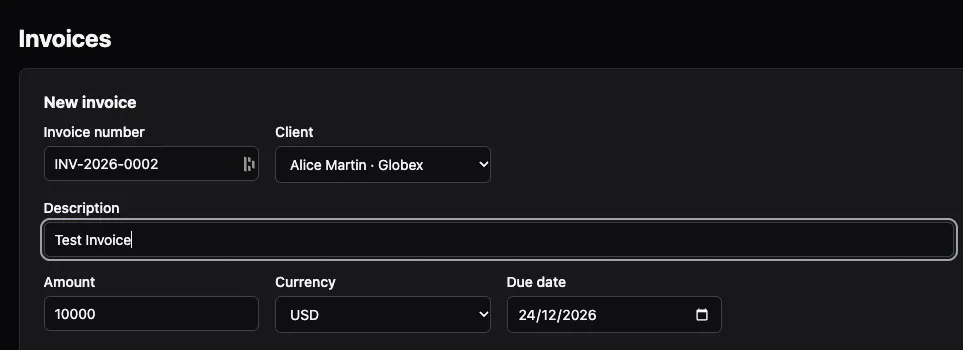
Ora, nella mia applicazione, creo una fattura per attivare l'evento.
Fatto questo, vedo in Notifizz che la configurazione ha funzionato. Nelle impostazioni dell'SDK e del centro notifiche, Notifizz ha rilevato correttamente che l'ambiente sandbox ha inviato un evento e installato il centro notifiche. Fantastico!
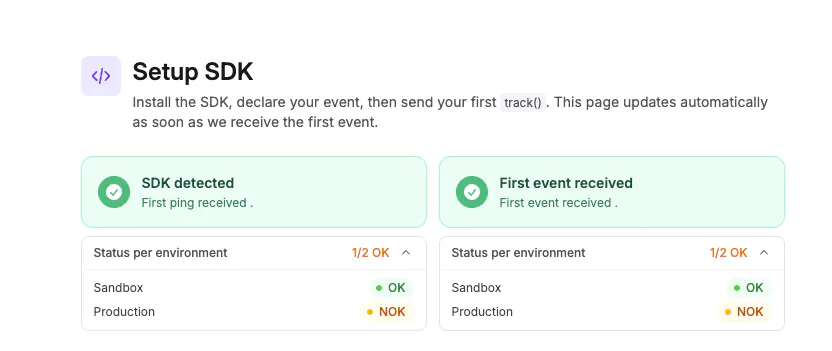
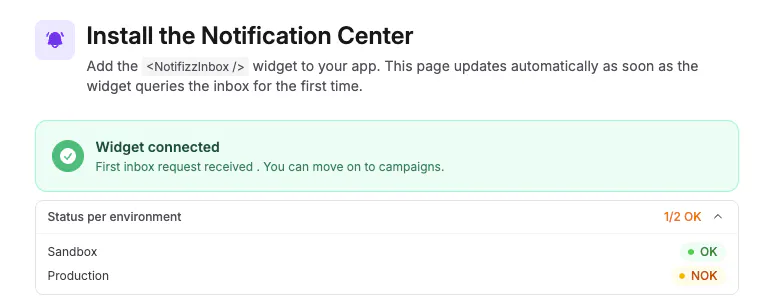
Ora posso tornare alla nostra campagna, ancora nello stato "Implementation". Abbiamo svolto tutte le attività necessarie per andare avanti, e il nostro lavoro di sviluppatori è finito. La campagna può ora passare in "Review", l'ultimo passaggio prima della messa online.
Inviare notifiche
Inviamo una fattura da 1.250 $ al nostro cliente Bob Durand.

Se vado nello spazio cliente di Bob, vedo che ha una nuova notifica.

E che questa notifica contiene le informazioni che ho inserito.
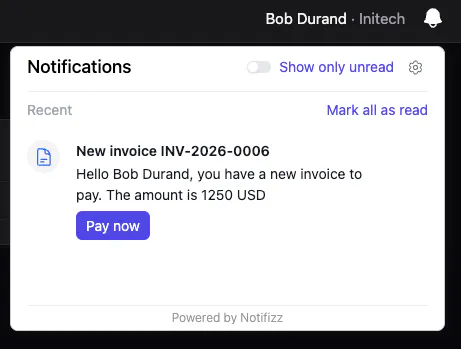
Se clicco sul pulsante Pay now, arrivo correttamente sulla piccola pagina che ho aggiunto, con le informazioni della fattura.
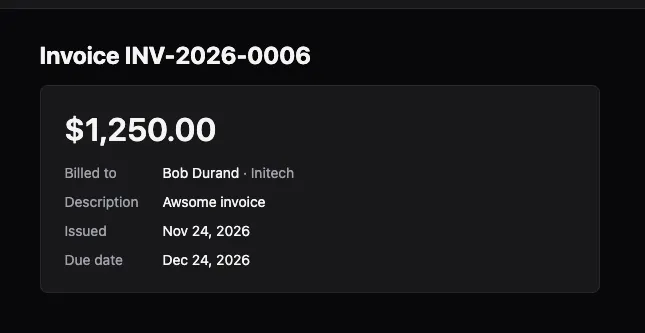
In Notifizz, le esecuzioni recenti della campagna mi mostrano gli ultimi run che abbiamo fatto. Notifizz ha registrato correttamente che Bob ha cliccato sul pulsante; e siccome abbiamo scelto di tracciare l'evento "Click" negli obiettivi di questa campagna, Notifizz considera la campagna un successo per Bob. Avremmo potuto tracciare un altro evento come obiettivo della campagna (ad esempio invoice.paid): nessun limite.

Fantastico!
Inviamo ora un paio di fatture all'altra cliente, Alice, per verificare che le riceva anche lei.
Ho creato due fatture per lei. E abbiamo correttamente le due notifiche nel centro notifiche!

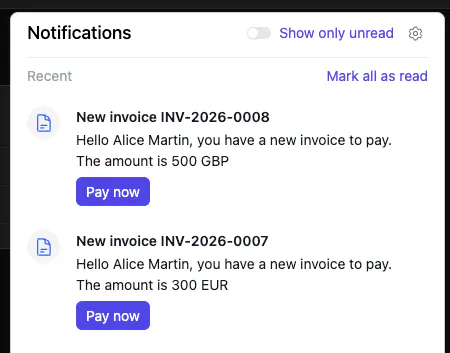
Ora sei pronto per implementare un semplice centro notifiche nella tua applicazione con Notifizz! Non ci resta che mandare live questa campagna e sostituire le chiavi API della sandbox con quelle di produzione.
Conclusione
In questo tutorial abbiamo realizzato una piccola applicazione che usa Notifizz come centro notifiche. Alla creazione di una fattura, inviamo un evento ascoltato da Notifizz, che invia notifiche in-app ai clienti giusti.
La prossima volta esploreremo altre possibilità di Notifizz. Resta sintonizzato!
Questo articolo è stato tradotto dall'inglese con l'aiuto di un'IA.

